

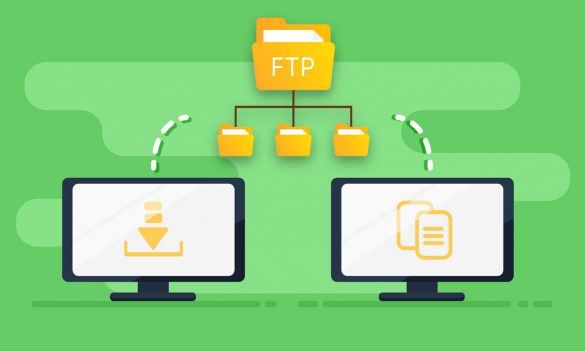
FTP (File Transfer Protokol) salah satu service yang dapat kita gunakan untuk mengimrikan sebuah file atau direktori yang berada di lokal (komputer) ke server.
Terdapat FTP Server dan FTP Client perbedaannya adalah:
- FTP Server: Service FTP yang di install di sisi server
- FTP Client: Service FTP yang di install di sisi client (komputer)
Untuk FTP Client sendiri juga banyak FTP Client Pihak ke tiga sepertihalnyaa Winscp, FileZilla etc.
Berikut ini merupakan tahapan untuk instalasi FTP Server di Windows Server 2016
Silakan akses Windows Server 2016 Anda menggunakan RDP lalu masuk ke Server Manager >> Add Roles and Features

Kemudian klik Next

Pilih Roles-based or feature-based installation

Pilih server Anda, lalu Next

Pada Server Roles silakan centang pada menu FTP Server seperti pada gambar di bawah ini, lalu Next

Pada tahap ini silakan Next

Install FTP Server
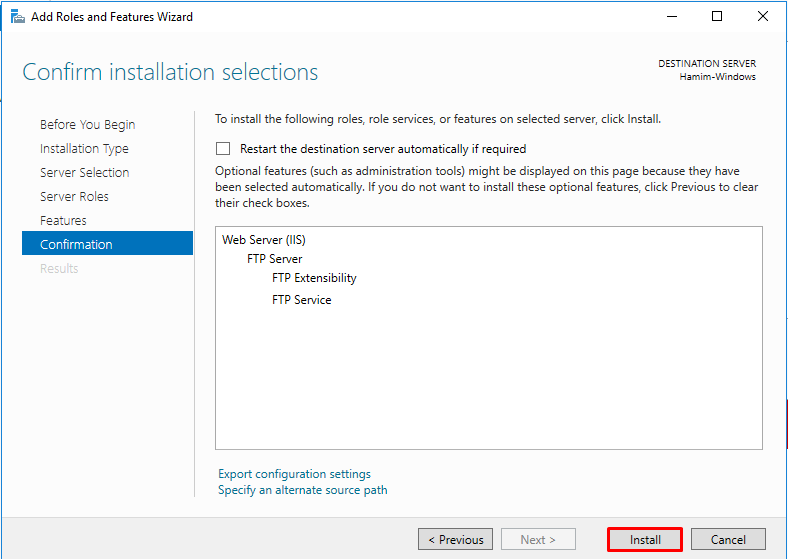
Silakan tunggu proses instalasi sampai selesai

Instalasi FTP Server telah selesai

Untuk melakukan konfigurasi FTP dapat melalui menu Tools >> Internet Information Services (IIS) Manager

Berikut dashboard untuk melakukan konfigurasi FTP Server di Windows Server 2016

Selamat mencoba semoga bermanfaat 🙂


