


Pengenalan
Server Block hampir sama dengan Virtual Host yang ada di Apache Web Server.
Dimana berfungsi sebagai server_name artinya dapat mendefinisikan konfigurasi website Anda masing - masing. Jika Anda mempunyai layanan Cloud ataupun VM dan Anda ingin menghosting domain.com beserta sub.domain.com di dalam layanan Cloud ataupun VM hal tersebut dapat di lakukan dengan cara menggunakan Server Block di web server Nginx. Secara default untuk konfigurasi server block Nginx berada di /etc/nginx/conf.d/
Membuat Server Block
Untuk mengikuti panduan ini kiranya Anda sudah melakukan instalasi Nginx, jika belum dapat mengikuti panduan berikut
Skema yang saya buat dalam membuat server block kali ini sebagai berikut:
[root@hamim-centos8 ~]#
[root@hamim-centos8 ~]# mkdir -p /var/www/server-block.anon7secteam.com/public_html
[root@hamim-centos8 ~]# mkdir -p /var/www/server-block-01.anon7secteam.com/public_html
[root@hamim-centos8 ~]# mkdir -p /var/www/server-block-02.anon7secteam.com/public_html
[root@hamim-centos8 ~]#
[root@hamim-centos8 ~]# tree /var/www/
/var/www/
├── server-block-01.anon7secteam.com
│   └── public_html
├── server-block-02.anon7secteam.com
│   └── public_html
└── server-block.anon7secteam.com
    └── public_html

6 directories, 0 files
[root@hamim-centos8 ~]#
Keterangan:
Terdapat 3 subdomain diantaranya:
- server-block.anon7secteam.com
- server-block-01.anon7secteam.com
- server-block-02.anon7secteam.com
Dimana setiap subdomain diatas akan menampilkan isi yang berbeda, dan data website masing - masing subdomain juga berbeda.
Silakan menuju ke direktori /etc/nginx/conf.d dan membuat server block masing - masing sub domain diatas sebagai berikut
[root@hamim-centos8 ~]# cd /etc/nginx/conf.d/
[root@hamim-centos8 conf.d]#
Untuk penamaan server block disini akan kami sesuaikan dengan nama subdomainnya masing - masing sebagai contoh server block untuk subdomain server-block-anon7secteam.com
[root@hamim-centos8 conf.d]#
[root@hamim-centos8 conf.d]# vim server-block.anon7secteam.com.conf
Isi dengan konfigurasi server block berikut
server {
    listen 80;
    # listen [::]:80;

    root /var/www/server-block.anon7secteam.com/public_html;

    index index.html;

    server_name server-block.anon7secteam.com;

    access_log /var/log/nginx/server-block.anon7secteam.com.access.log;
    error_log /var/log/nginx/server-block.anon7secteam.com.error.log;

    location / {
        try_files $uri $uri/ =404;
    }
}
Memastikan konfigurasi nginx tidak terdapat mis ataupun error sebagai berikut
[root@hamim-centos8 conf.d]#
[root@hamim-centos8 conf.d]# nginx -t
nginx: the configuration file /etc/nginx/nginx.conf syntax is ok
nginx: configuration file /etc/nginx/nginx.conf test is successful
[root@hamim-centos8 conf.d]#
Disini masing - masing subdomain akan diisikan script html sebagai contoh saja, silakan pindah ke direktori subdomain ataupun domain Anda masing - masing
[root@hamim-centos8 conf.d]#
[root@hamim-centos8 conf.d]# cd /var/www/server-block.anon7secteam.com/public_html/
[root@hamim-centos8 public_html]#  vim index.html
Berikut isi file html nya
<!DOCTYPE html>
<html lang="en" dir="ltr">
  <head>
    <meta charset="utf-8">
    <title>Selamat Datang Di [anon7secteam.com]</title>
  </head>
  <body>
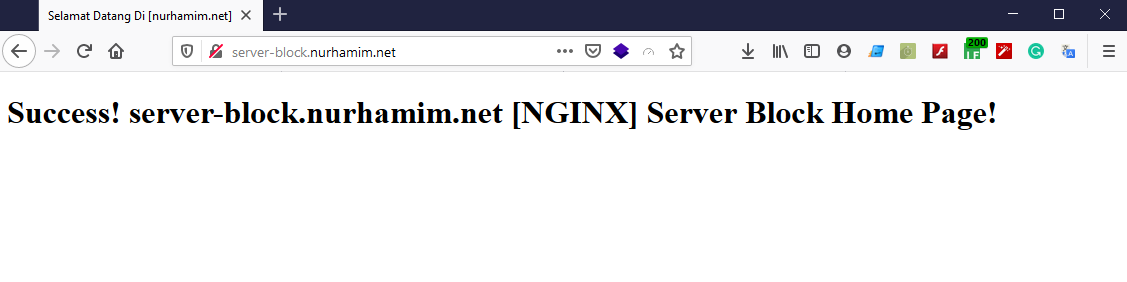
    <h1>Success! server-block.anon7secteam.com [NGINX] Server Block Home Page!</h1>
  </body>
</html>
Langkah selanjutnya memberikan hak owner pada masing - masing root direktori subdomain ataupun domain Anda
[root@hamim-centos8 ~]#
[root@hamim-centos8 ~]# chown -R nginx: /var/www/server-block.anon7secteam.com/
Langkah terkahir melakukan restart pada web server Nginx
[root@hamim-centos8 ~]# systemctl restart nginx
[root@hamim-centos8 ~]#
Sebelum Anda mengakses subdomain ataupun domain yang sudah di tentukan sebelumnya di server_name disisi server block pastikan Anda telah melakukan pointing A record subdomain atau domain tersebut ke IP ataupun server Anda seperti berikut

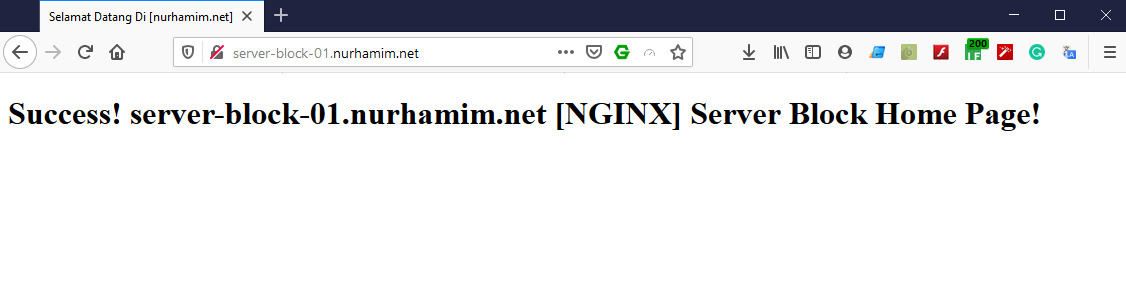
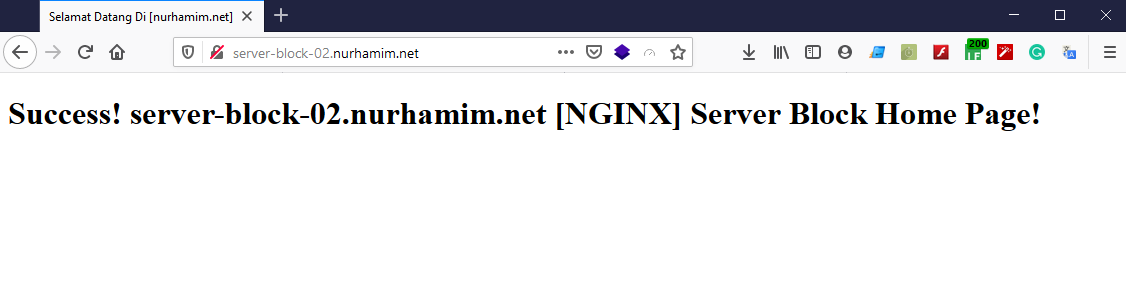
Berikut hasil dari masing - masing subdomain diatas
server-block.anon7secteam.com

server-block-01.anon7secteam.com
server-block-02.anon7secteam.com
Sekian tutorial terkait bagaimana cara membuat server nginx di CentOS 8.
Selamat mencoba semoga bermanfaat 👌
See You 😃


